Saltar al contenido
ZANJIATecnología para hacerte la vida más fácil

Instalación y prueba gratuita

Instalá Caja y probala gratis

Caja se instala desde el navegador del teléfono y queda como una app más, con su ícono. Después activás la prueba gratuita de 7 días y empezás a vender.

Paso 1 · Instalá

Antes de empezar

  • Un teléfono Android o un iPhone

    En Android, con Chrome (también Samsung Internet, Edge o Firefox). En iPhone, con Safari.

  • Conexión a Internet

    Solo para instalar y para activar la prueba. Después Caja funciona sin conexión.

  • Tu número de celular

    Un celular de Argentina, con código de área. Hay una prueba gratuita por número y por instalación.

  • Abrir el enlace en el navegador

    Si lo abrís dentro de WhatsApp, Instagram o Facebook, la app te pide abrirlo en el navegador: desde ahí no se puede instalar.

Android

Instalar con Chrome

  1. Abrí la dirección de Caja en Chrome.

  2. Tocá «Instalar Caja». Si no aparece, abrí el menú de Chrome (los tres puntos, arriba a la derecha) y tocá «Instalar aplicación» o «Agregar a la pantalla principal».

  3. Confirmá con «Instalar».

  4. Abrí Caja desde el ícono nuevo de tu pantalla de inicio.
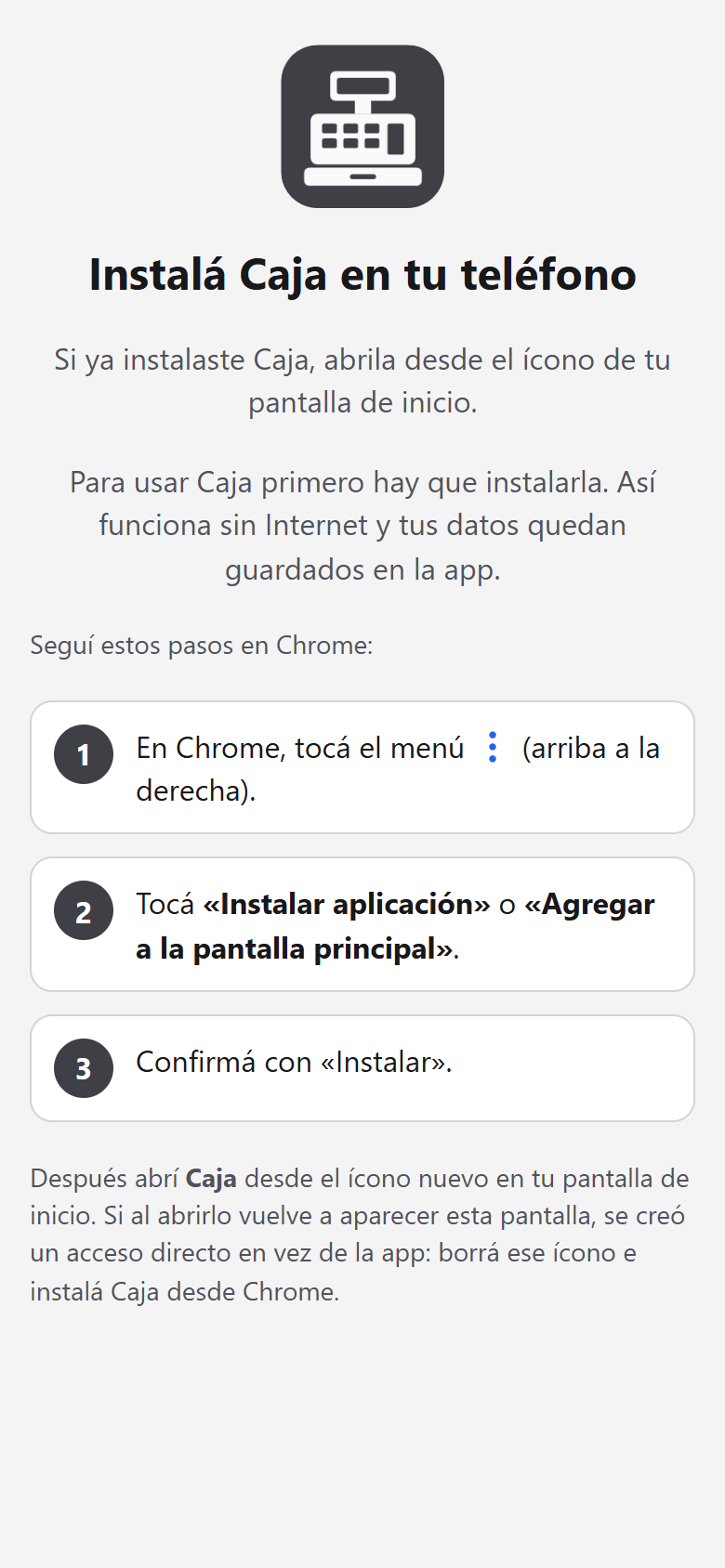
Pantalla «Instalá Caja en tu teléfono» con los pasos para instalarla desde Chrome
Ver el tutorial completo

iPhone

Instalar con Safari

  1. Abrí la dirección de Caja en Safari.

  2. Tocá Compartir (en versiones nuevas de iOS puede estar dentro del botón de los tres puntos).

  3. Tocá «Agregar a inicio». Si aparece «Abrir como app web», dejala activada, y tocá «Agregar».

  4. Abrí Caja desde el ícono nuevo de tu pantalla de inicio.
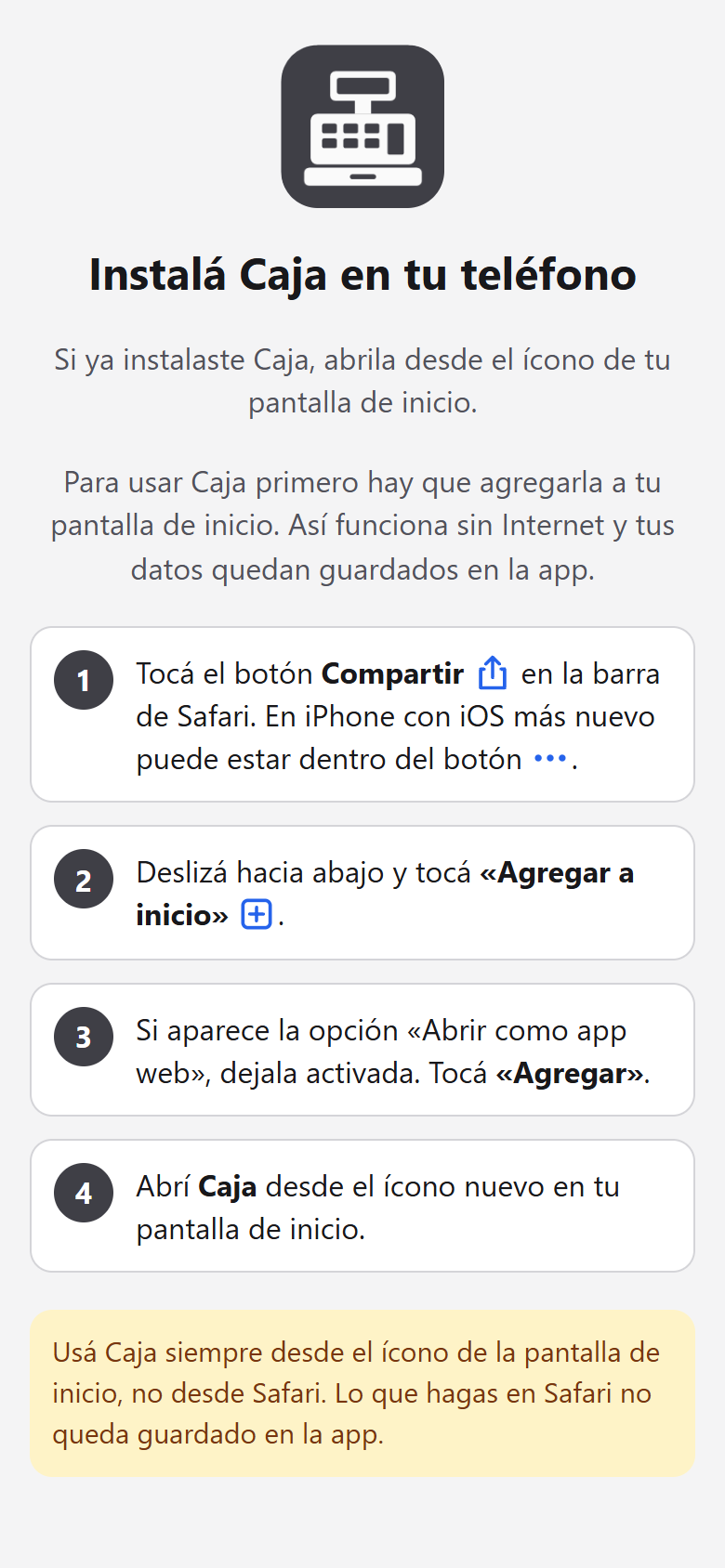
Pantalla «Instalá Caja en tu teléfono» en iPhone, con los pasos de Safari: Compartir y «Agregar a inicio»
Ver el tutorial completo

Usá Caja siempre desde el ícono: lo que hagas en el navegador no queda guardado en la app. Si al abrir el ícono vuelve a aparecer «Instalá Caja en tu teléfono», se creó un acceso directo en lugar de la app: borralo e instalala de nuevo.

Paso 2 · Probá 7 días

Activá la prueba gratuita

La primera vez que abrís Caja, la activás y la configurás en pocos minutos.

  1. En «Probá Caja gratis 7 días», escribí tu número de celular con código de área, sin 0 ni 15 (por ejemplo, 11 2345 6789).

  2. Marcá «Leí y acepto la política de privacidad» (obligatorio). La autorización para que te escribamos por WhatsApp es opcional.

  3. Tocá «Comenzar prueba gratis». Los 7 días empiezan en ese momento.

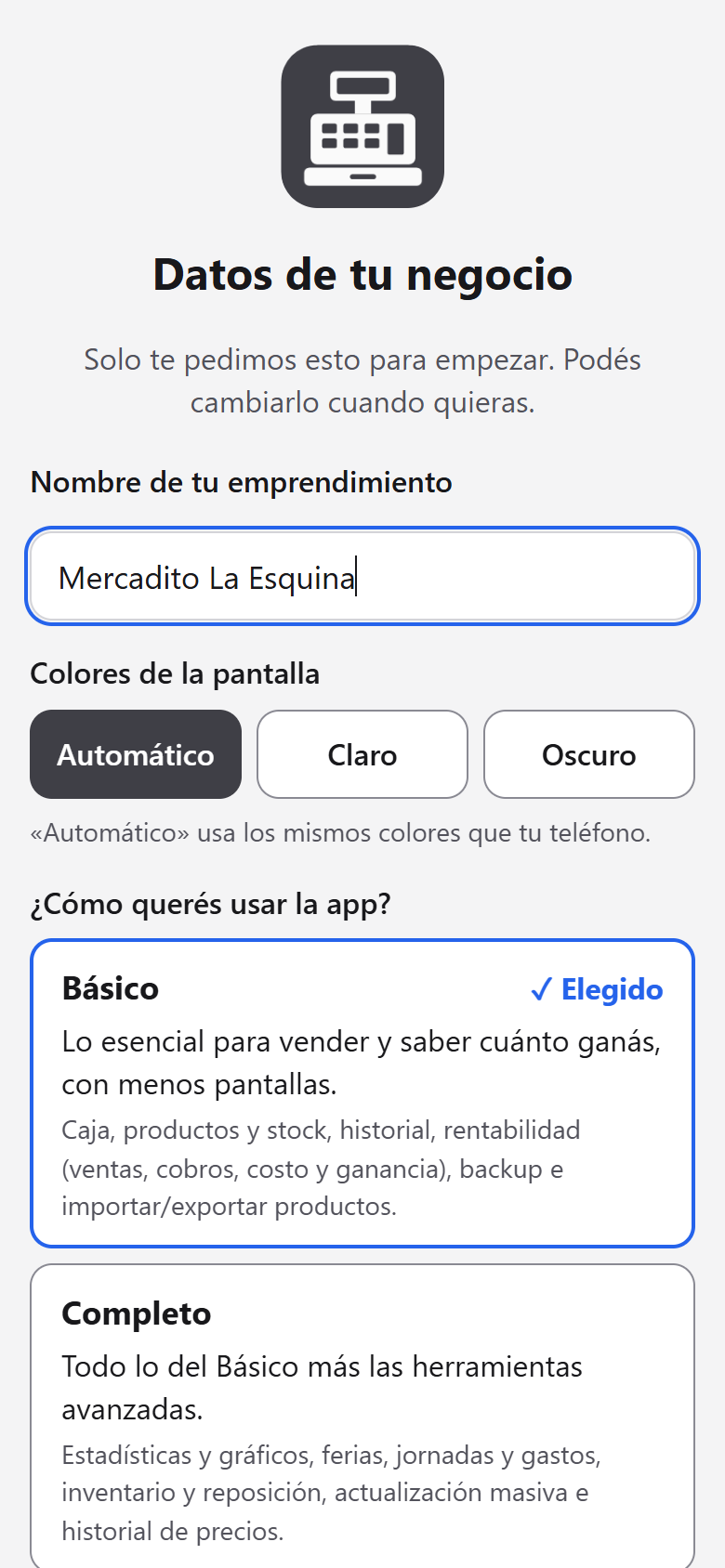
  4. En «Datos de tu negocio», escribí el nombre de tu emprendimiento, elegí los colores y el modo (Básico o Completo) y tocá «Comenzar».

  5. Vas a ver «Te damos la bienvenida a Caja»: tu prueba gratuita de 7 días está activa. Cargá tus productos y empezá a vender.

Durante la prueba, en Más › Licencia ves «Prueba gratis activa» y cuánto tiempo te queda.

Ver el tutorial completo
Pantalla «Datos de tu negocio» con el nombre del emprendimiento, los colores y el modo de la app

Si algo no sale como esperabas

«Este número ya usó su prueba gratuita»

Hay una prueba por número de celular. Para seguir usando Caja necesitás la licencia permanente.

«Esta instalación de Caja ya tuvo una prueba o una licencia»

En esa instalación no se puede iniciar otra prueba. Desde la misma pantalla podés comprar o activar la licencia permanente.

«No se pudo conectar para iniciar la prueba»

Revisá tu conexión a Internet y reintentá. No se crea ninguna prueba duplicada.

Cuando terminan los 7 días

Caja te muestra «Tu prueba gratuita finalizó» y pasa a modo solo lectura: tus datos quedan guardados, podés consultarlos y hacer backup. Para seguir cargando ventas, tocá «Comprar licencia».